
Google Chrome: den SEIMO Chat als Desktop-App installieren
Der am meisten eingesetzte Browser Google Chrome verfügt über eine sehr praktische Funktion, mit der Webseiten zu einer Desktop-App umfunktioniert werden können.
Was bedeutet das?
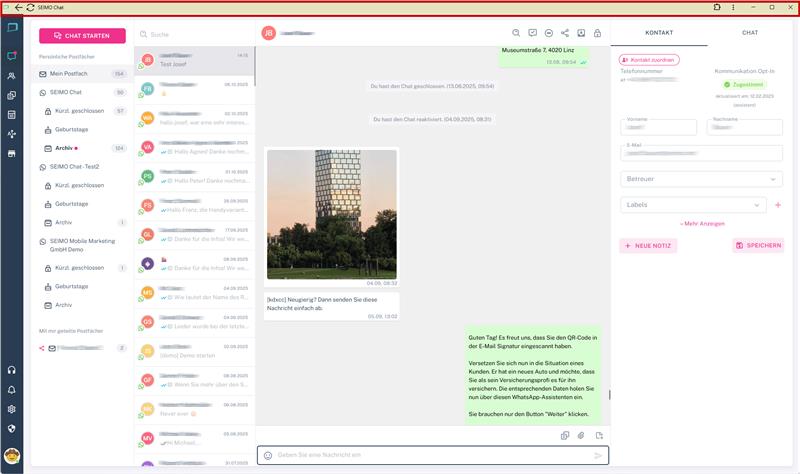
⇒ Das Browserfenster öffnet den SEIMO Chat ohne Adresszeile, ohne Tabs und Lesezeichenleiste.
⇒ Der SEIMO Chat wird in einem eigenen Fenster mit dem Chat-Icon in der Taskleiste dargestellt.
Wie stellt man nun diese App-Funktion ein:
- Öffnen Sie den SEIMO Chat in Google Chrome
- Öffnen Sie mit Klick auf die drei Punkte rechts oben im Browserfenster das Menü.
- Klicken Sie auf den Menüpunkt „Streamen, speichern und teilen“ und wählen Sie „Seite als App installieren …“
- Wählen Sie einen Namen, wie die App heißen soll. In unserem Fall würden wir SEIMO Chat vorschlagen.
Der SEIMO Chat wird nun in einem neuen Fenster geöffnet, in der Taskleiste erscheint die SEIMO Sprechblase. Klicken Sie mit der rechten Maustaste auf diese Sprechblase und wählen Sie „An Taskleiste anheften“.
Damit ist der SEIMO Chat immer in der Taskleiste und kann mit einem Klick aufgerufen werden.
Benachrichtigungen: Signal bei eingehenden Nachrichten
Damit bei eingehenden Nachrichten auch eine Benachrichtigung rechts unten am Monitor erscheint, müssen diese in der Chrome-App (PWA) aktiviert werden.
Und so gehen Sie vor:
- Öffnen Sie den Chat über die App (Symbol in der Taskleiste).
- Klicken Sie oben rechts auf die drei Punkte (⋮) → “App-Info” oder “Website-Einstellungen” (je nach Version).
- Setzen Sie den Eintrag „Benachrichtigungen“ auf „Zulassen“.
- Starten Sie die App neu.
Zur Sicherheit sollten noch die Windows-Benachrichtigungseinstellungen überprüft werden. Und das funktioniert wie folgt:
- Öffnen Sie Einstellungen → System → Benachrichtigungen.
- Stellen Sie sicher, dass Benachrichtigungen aktiviert sind.
- Scrollen Sie nach unten und suchen Sie Google Chrome (oder Seimo.chat).
- Prüfen Sie, ob Benachrichtigungen für diese App erlaubt sind.
- Wenn deaktiviert → einschalten.
Nun sollte bei eingehenden WhatsApp-Nachrichten rechts unten ein Info-Fenster aufgehen.